インストールを重ねたグラフィックドライバは、少しずつ「残骸」が残り、それが原因でフリーズすることが極稀にあります。
フリーズの原因はさまざまですが、FF14をはじめ、それ以外のゲームや環境でフリーズする場合にも「DDU(Display Driver Uninstaller)」を試すのも一つの手です。
「DDU」は、Windows環境で使用できるグラボドライバ削除ツールで、グラボドライバを完全にアンインストールでき、残骸を残すことなく綺麗に削除できます。
DDUは「wagnardsoft」からダウンロードできます。
それでは、手順を追って解説します。
ドライバ(NVIDIA/AMD Radeon)完全削除手順
ドライバ「NVIDIA/GeForce」を想定して話を進めています。
これら自己責任で実行してください。
①「グラフィックドライバ」ダウンロード
使用予定のグラフィックドライバをダウンロードする
おま環安定ドライバ:2026年9月30日時点
591.86
595.97(正式WHQL/Arknights: Endfieldスタッター)
596.02(Hotfix/非WHQL/Arknights: Endfieldスタッター修正)
596.49(コントロールパネル最終版)
610.88
②「DDU」ダウンロード
「DDU(Display Driver Uninstaller)」をダウンロードします
公式サイト「wagnardsoft」リンク
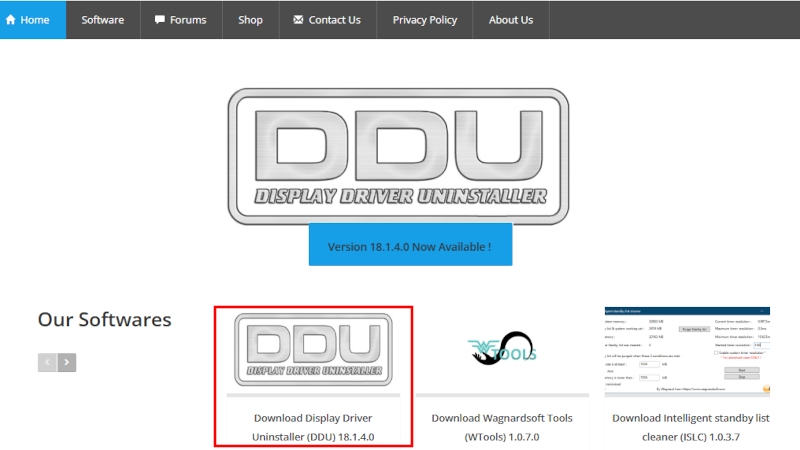
①:「DDU」をクリックする
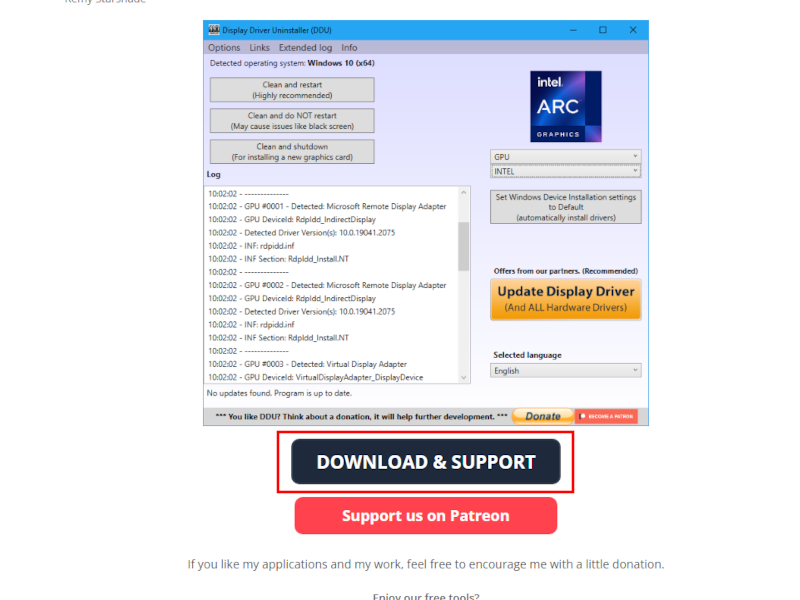
②:「DOWNLOAD&SUPPORT」をクリックする
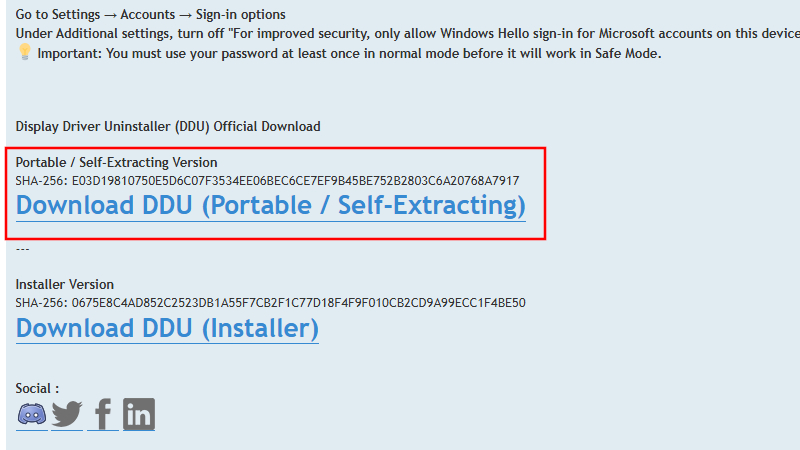
③:「Download DDU(Portable / Self-Extracting)」をクリックする
※クリックするとダウンロードできます
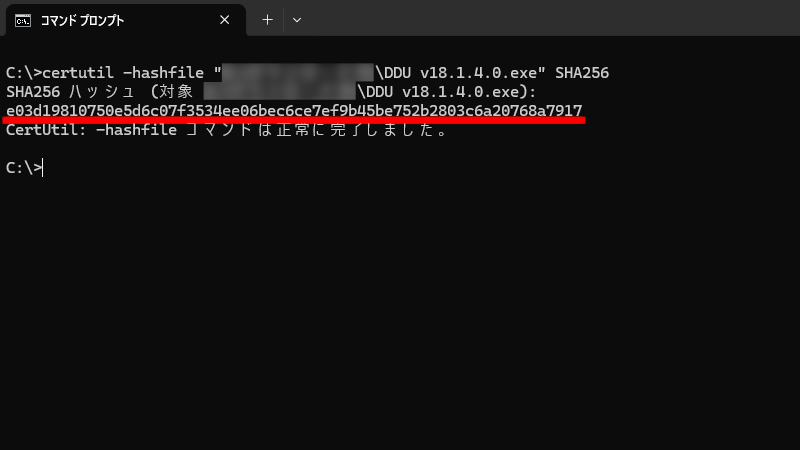
④任意(できれば推奨)、SHAを確認する
コマンドプロンプト「certutil -hashfile ファイル SHA256」
ダウンロードサイトに記載してあるSHAと一致しているか確認する
もし一致していない場合、実行危険
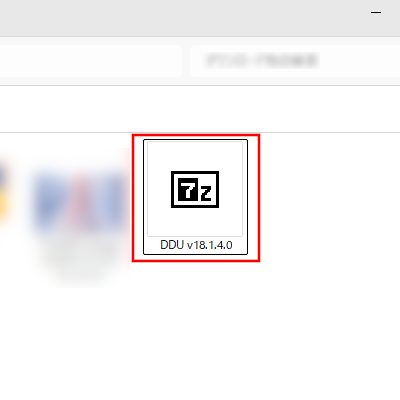
③「DDU」解凍
②でダウンロードした「DDU(EXE)」を実行し、解凍します
④インターネット切断
インターネットに接続されていると、Windowsが勝手にグラボドライバをダウンロードしてインストールすることがあるので切断しておく。
⑤セーフモード設定
DDUを実行するには「セーフモード」で起動します。
セーフモードは、起動時に操作する方法と、Windows上から設定する方法があります。
本記事では「Windows(msconfig)」を使用して、セーフモードの起動手順を解説します。
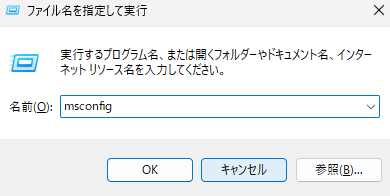
「Win+R」を押す、「msconfig」と入力します
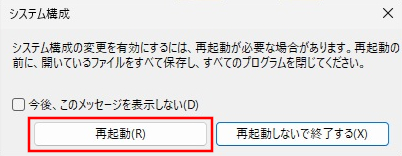
システム構成「ブート」→「セーフブート(チェック入れる)」
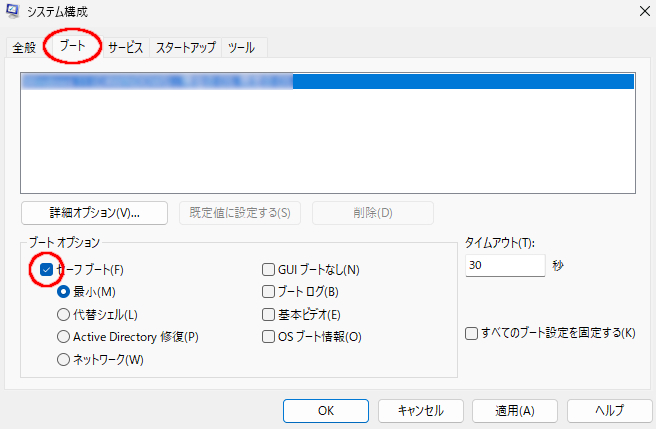
「再起動」をクリック
⑥セーフモード設定解除
セーフモードで起動できてると思います。
DDUを実行する前に「セーフモード」の設定解除しておきます。
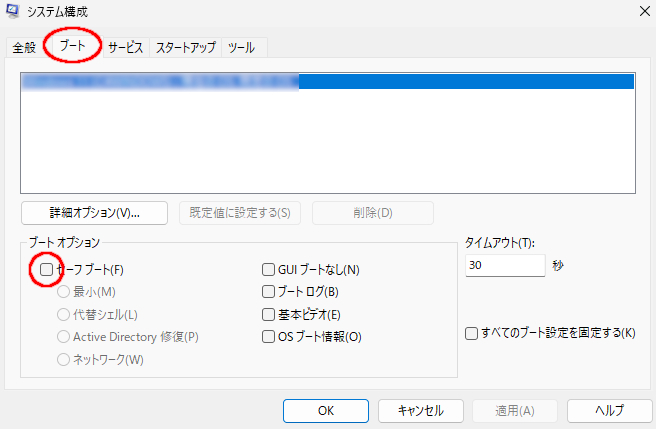
「Win+R」を押す、「msconfig」と入力します
システム構成「ブート」→「セーフブート(チェック外す)」
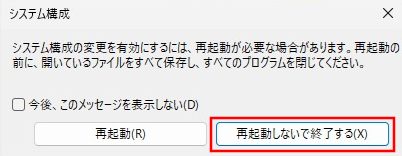
「再起動しないで終了する」をクリック
⑦DDU起動
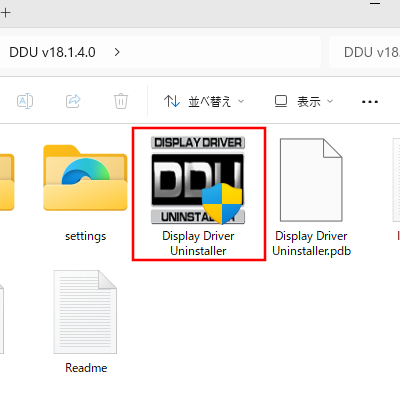
解凍しておいた「DDU」を実行します
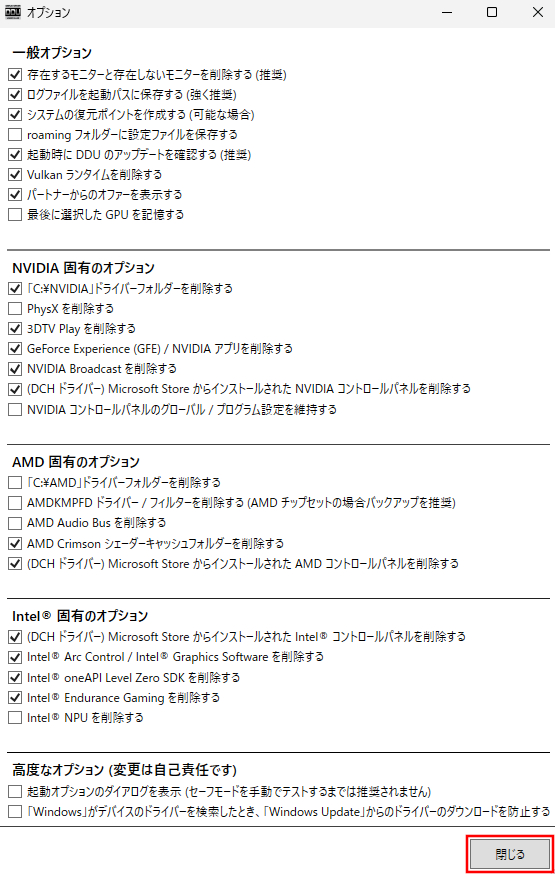
初回起動時、オプションが表示されます
そのまま「閉じる」
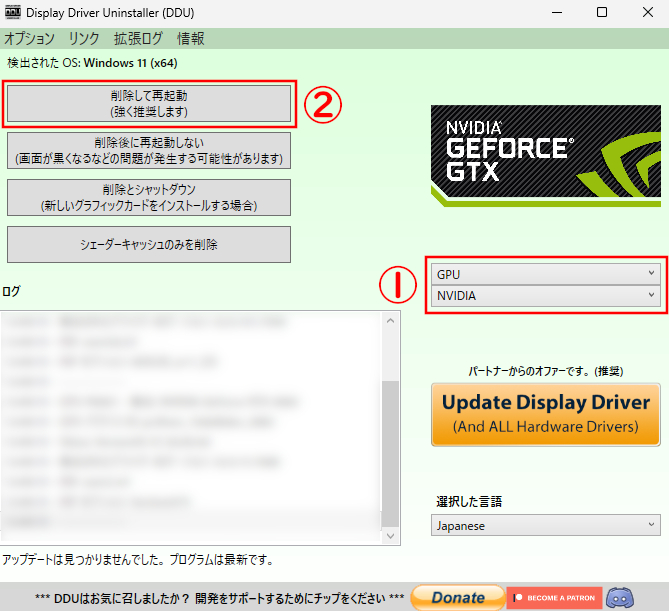
①:削除したいデバイスを選択
②:「削除して再起動」をクリック
※注:Realtek/サウンド系の削除はオススメしません
⑧再起動後
クリーンインストールの準備が整いました、グラボドライバをインストールして終了です
インストール後、インターネットに接続して大丈夫です
おつかれさまでした
コメント